申請データ入力画面から取下書作成画面を開いて行います。
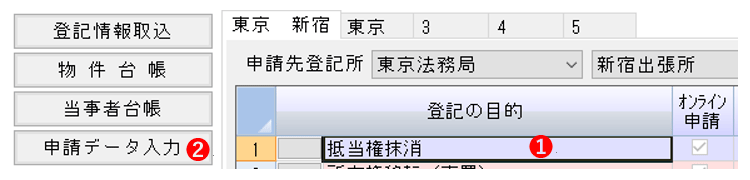
申請データ入力画面を開く
- 事件管理台帳を開き、取下げを登記の目的を選択。
- [申請データ入力]ボタンをクリックして、申請データ入力画面を開く
取下書を作成する
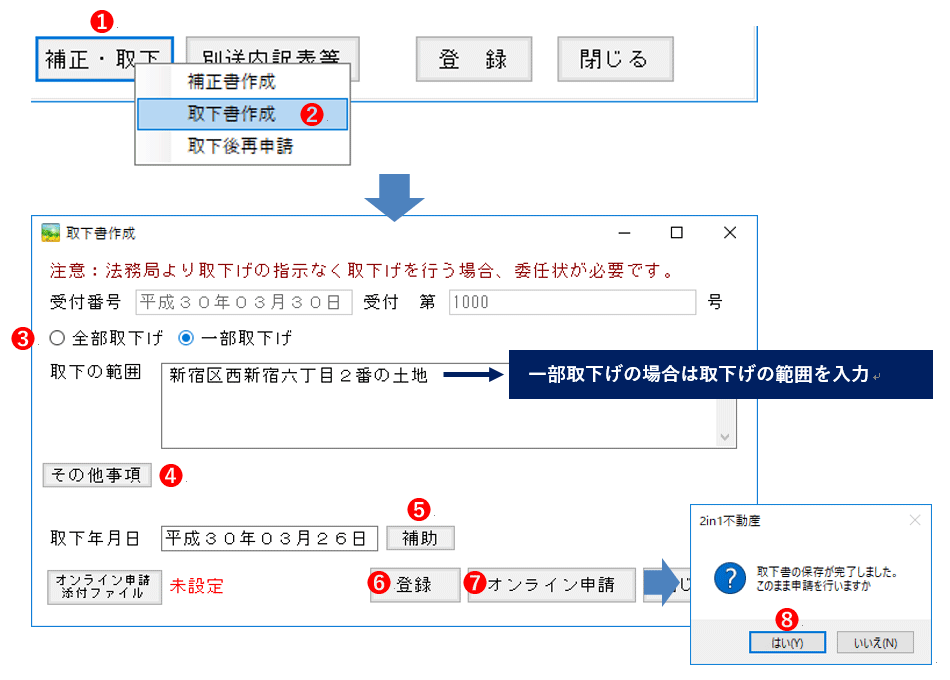
- 申請データ入力画面下にある[補正・取下]ボタンをクリック
- [取下書作成]メニューをクリックして、取下書作成画面を開く
- 「全部取下げ」または「一部取下げ」を選択(一部取下げの場合は「取下の範囲」を入力します)
- 取下書に文章を載せる事情がある場合、[その他事項]ボタンをクリックして入力
- 取下年月日を入力([補助]ボタンをクリックするとカレンダーから入力が可能です)
- [登録]ボタンをクリック
- [オンライン申請]ボタンをクリック
- [はい]をクリック(オンラインシステムが開きます)
取下書を送信する
- オンラインシステムが開くと、追加した取下書は対象の申請書のすぐ下に表示されます。
- [申請書表示]ボタンをクリックして、内容を確認してください。
- 問題がなければ、電子署名を行い送信して完了です。