弊社システムをネットワーク版でご利用ユーザー様から、Windows11のUpdate後にクライアントPCでシステムが起動できないとのお問い合わせを多数頂いております。また、NASへのアクセスができない事象についても、多数のお問い合わせもあわせて頂いております。
原因
上記事象は、Windows11の仕様変更によるものです。Windows11の24H2以降は、セキュリティ向上のため、ゲストユーザー(※)による共有フォルダへのアクセスをブロックするようになりました。
一部の環境では、この仕様変更の影響を受けて、クライアントPCがサーバーPCの共有フォルダにアクセスができなくなり、その結果、弊社システムが正常に起動できなくなります。
※ゲストユーザー=ユーザー名及びパスワードを必要とせずにアクセスするユーザー
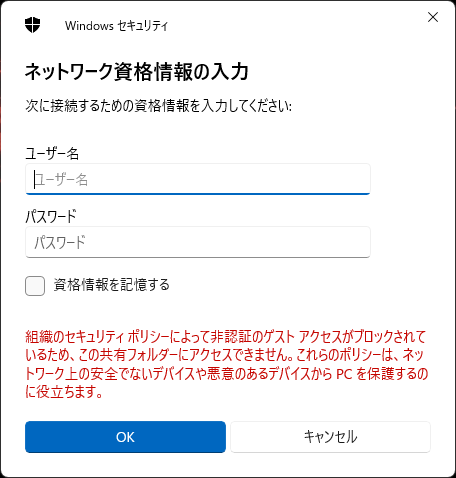
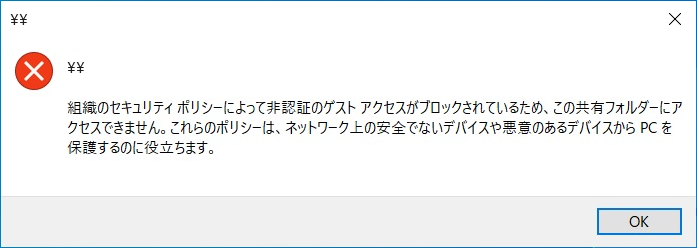
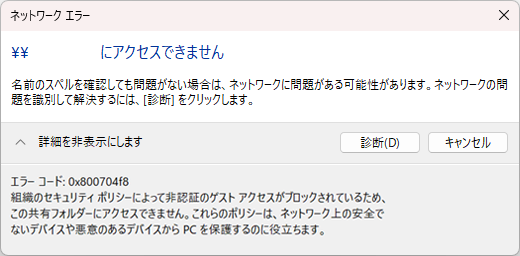
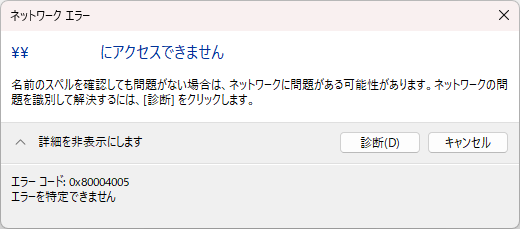
共有フォルダアクセス時のエラー ※環境により表示が異なる場合があります
対処方法
上記の事象への対処方法として、サーバーPCで共有用のユーザーをパスワード付きで作成し、それをクライアントPCの資格情報マネージャーに登録することをお薦めします。
手順は以下のとおりです。(※ユーザー様の環境により画面イメージ及び内容が異なる場合がありますのでご了承ください)
【手順1】 サーバーPCに共有用のユーザーアカウント及びパスワードを設定する
※既にパスワード付きのローカルアカウントを作成済みの場合は、手順2に進んでください。
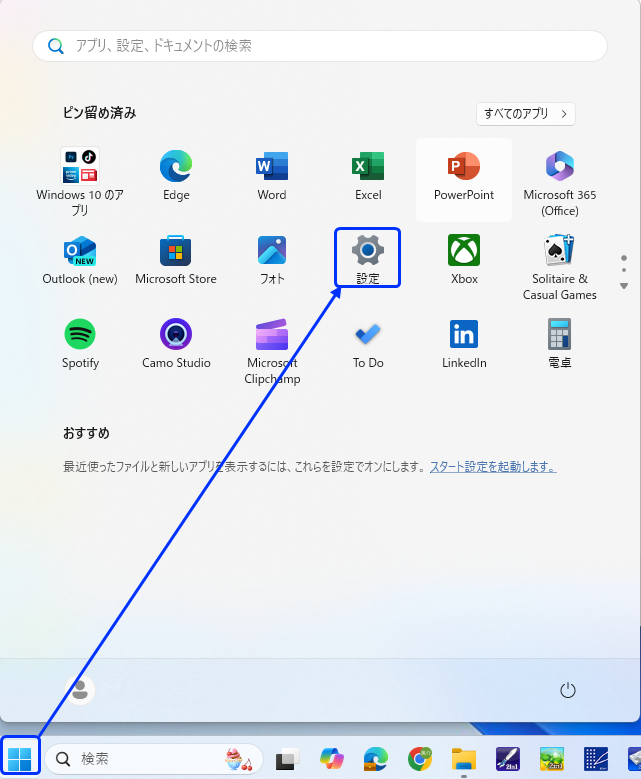
①[スタートメニュー]をクリックして、[設定]をクリック
②メニュー[アカウント]をクリックして、[他のユーザー]をクリック
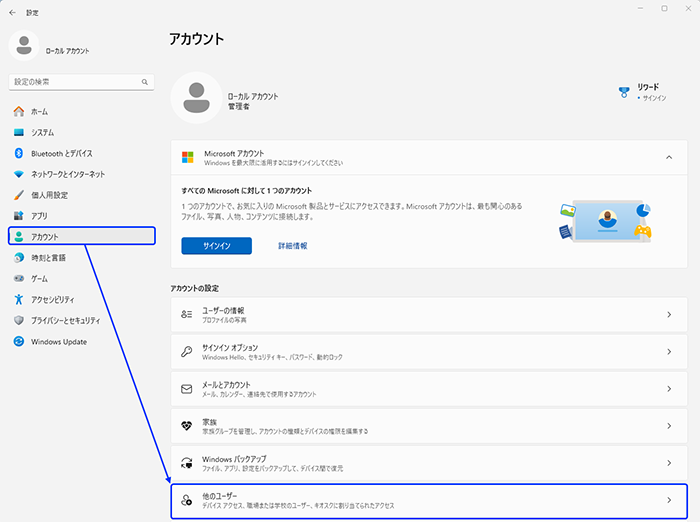
③[アカウントの追加]をクリック

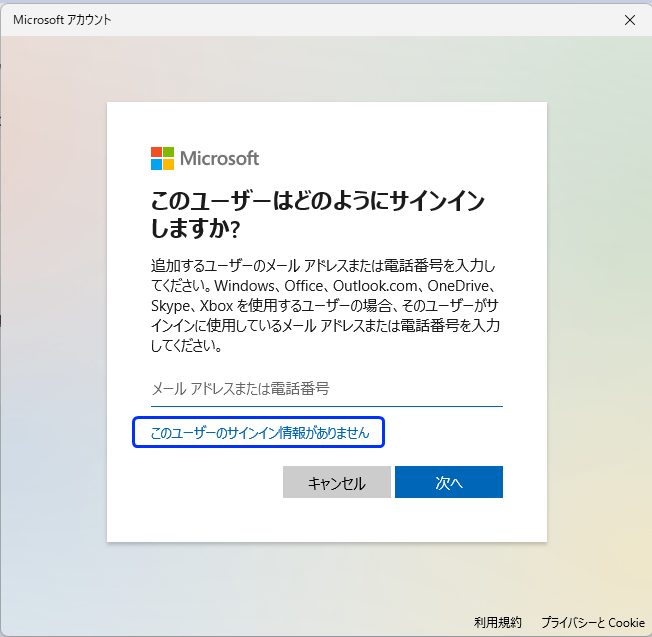
④「このユーザーのサインイン情報がありません」をクリック
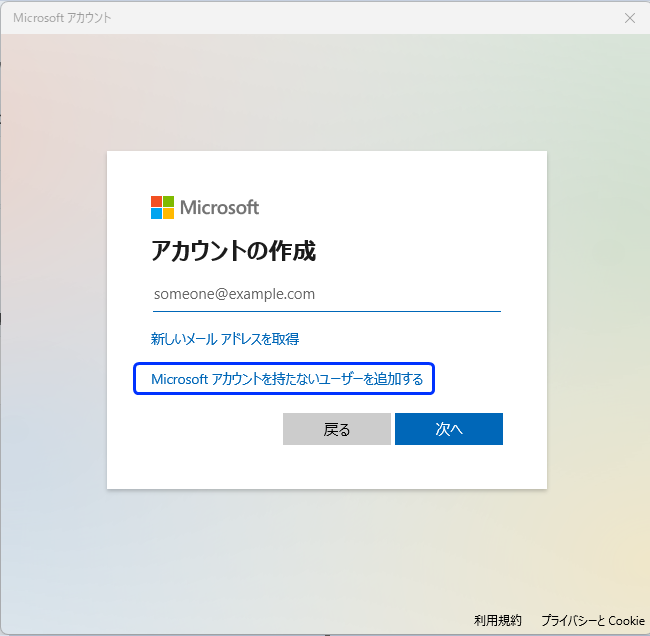
⑤「Microsoftアカウントを持たないユーザーを追加する」をクリック
⑥ユーザー名、パスワード等を入力して、[次へ]をクリック
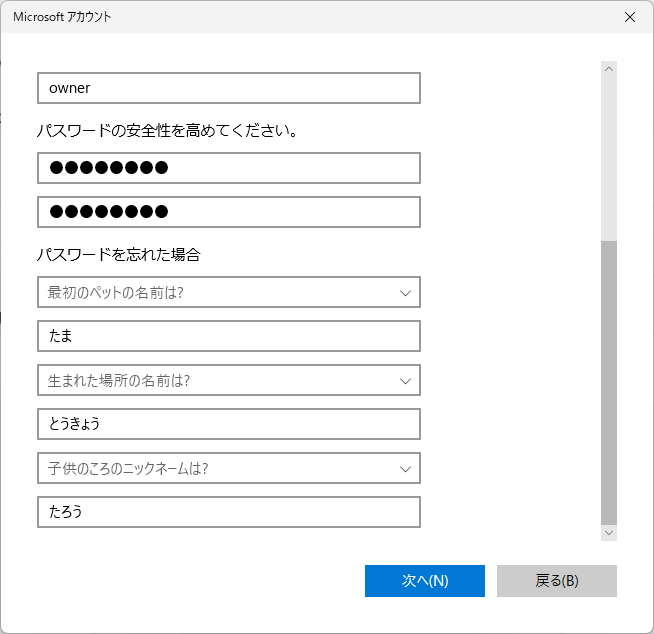
⑦追加したアカウントの[アカウントの種類の変更]を選択し、アカウントの種類を「管理者」に変更して「OK」をクリック
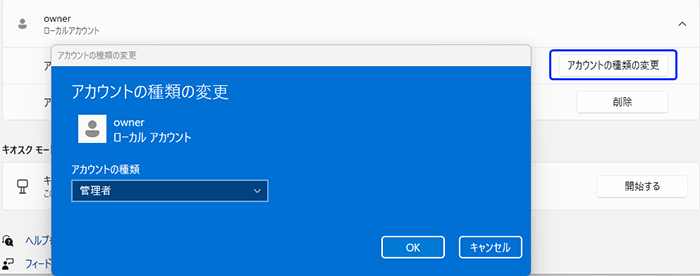
サーバーPCの作業は以上です。
【手順2】 クライアントPCに共有用ユーザーアカウント及びパスワードを設定する
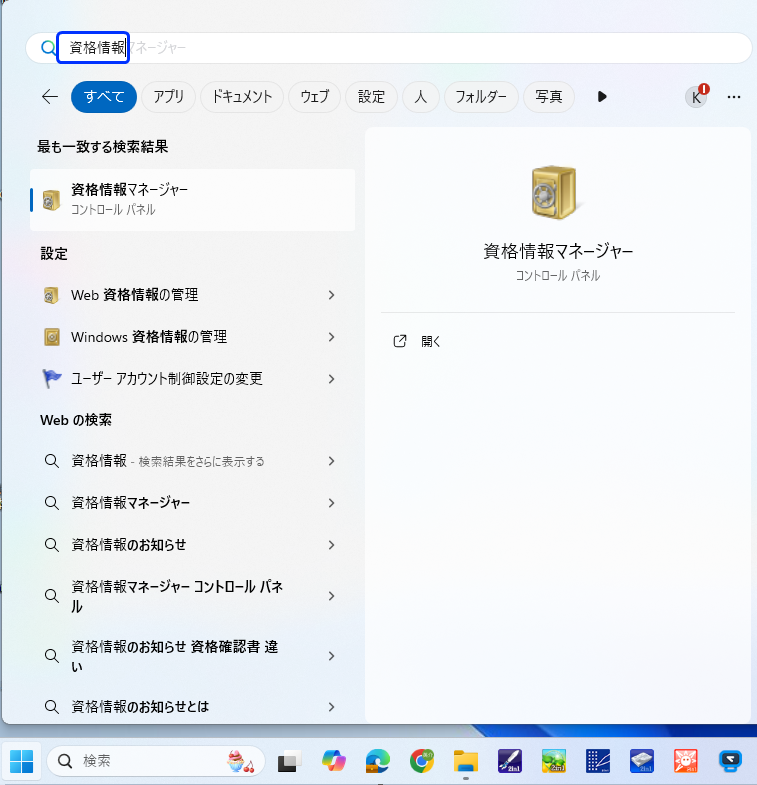
- スタートボタンをクリック(またはキーボードのWindowsキーを押す)して、「資格情報」と入力すると、資格情報マネージャーが表示されるので、これをクリックして資格情報マネージャーを開きます
- [Windows資格情報]をクリックして、[Windows資格情報の追加]をクリック
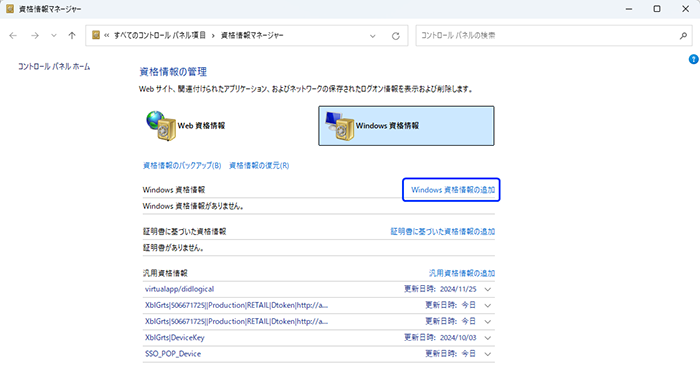
- 各欄に下記の内容を入力して[OK]をクリック
[インターネットまたはネットワークのアドレス] サーバーPC名
[ユーザー名]手順1でサーバーPCで登録したユーザー名
[パスワード]手順1でサーバーPCで登録したユーザー名のパスワード
※サーバーPCのIPアドレスが固定の場合は、[インターネットまたはネットワークのアドレス]をIPアドレスにした情報を別に追加することをお薦めします。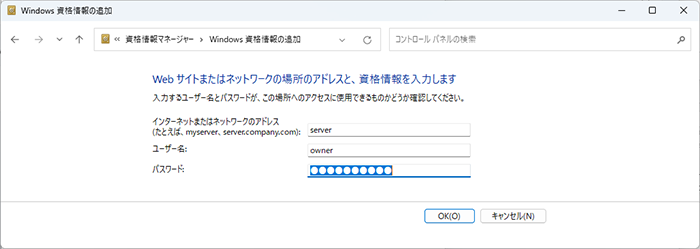
上記手順が終わったら、エクスプローラーで共有フォルダにアクセスできることを確認します。確認できた場合は、弊社システムを起動してください。
NASへのアクセスができない場合の対処方法
NASにアクセスできない場合は、各メーカーにお問い合わせください。


ご購入までの流れ
-
WEB サイトで
製品カタログや価格を確認 -
お問い合わせフォームより資料請求・デモの依頼
-
デモの実施
-
お見積り・ご注文
-
お支払い・納品